oncopy="return false;"
Показаны сообщения с ярлыком ОБУЧАЛКИ. Показать все сообщения

вторник, 5 мая 2020 г.

Создание электронной книги с помощью SunRav BookOffice

В этой статье  кратко  как создать электронную книгу или учебник в программе SunRav BookOffice. Подробная информация находится в технической документации.


Установка программы

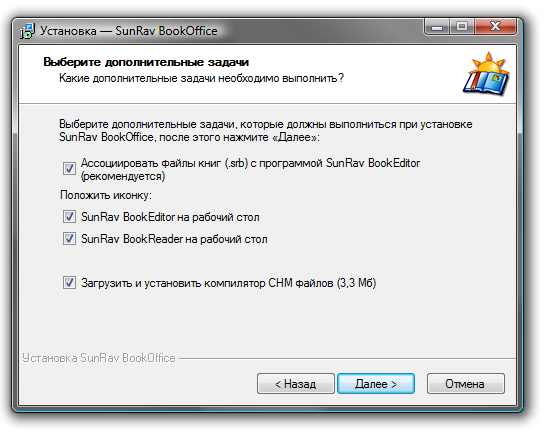
Прежде всего надо скачать программу. Для этого просто щелкните по этой ссылке. После того как программа загрузится на Ваш компьютер, ее надо установить. Для этого дважды щелкните по загруженному файлу (bookoffice_rus.exe) и следуйте инструкциям. Рекомендуем выбрать параметры установки такие, как на этом снимке:


Установка SunRav BookOffice 


пятница, 13 декабря 2019 г.

Как сделать инфографику самому: 6 бесплатных сервисов

Инфографика – самый простой вариант визуализации сложных схем, процессов, идей; сочетает в себе текст и рисунок. Подойдет даже тем, кто не умеет рисовать или пользоваться «Фотошопом».
В статье рассказываем, как сделать крутую инфографику, и даем 6 сервисов, которые вам в этом помогут.

В процессе выбора программ для создания инфографики мы придерживались следующих критериев:
  • Бесплатная (или почти бесплатная).
  • Находится в интернете.
  • Простая в использовании.
  • Классно, если работает по drag-and-drop.
  • Не требует установки дополнительных программ.


воскресенье, 9 декабря 2018 г.

Как узнать свой SPIN-код в РИНЦ

1. В адресной строке браузера введите http://elibrary.ru
3. В поле «Фамилия» введите фамилию и инициалы автора, нажмите «Поиск"
 4. На странице с результатами поиска нажмите на диаграмму рядом с количеством публикаций автора 

Поиск не дал результатов?! Значит, вы еще не зарегистрированы в системе SCIENCE INDEX. Заполните форму регистрации по ссылке: http://elibrary.ru
/author_info.asp?isnew=1&inreestr=on
 5. SPIN‐код автора и Author ID указаны в верхней части страницы под фамилией и местом работы автора

 
6. Введите SPIN-код в личном кабинете издательства «Молодой ученый», нажмите ОК.


воскресенье, 23 октября 2016 г.

Как увеличить яркость на ноутбуке

Одной из главных проблем при работе с ноутбуком является время автономной работы. Для того чтобы повысить время автономной работы производители компьютеров и разработчики программного обеспечения внедряют разнообразные функции, призванные экономить заряд аккумулятора. Одной из таких функций является управление яркостью экрана на ноутбуке.
Подсветка экрана — один из основных потребителей энергии в ноутбуке. Поэтому в режиме автономной работы ее нужно установить на минимально возможном уровне. Однако в некоторых ситуациях низкая яркость экрана доставляет неудобства. Пользователи, которые сталкиваются с такой проблемой, интересуются, как увеличить яркость на ноутбуке.

воскресенье, 18 сентября 2016 г.

Современные тренды в образовании

Перевернутое обучение 


Перевернутое обучение может рассматриваться как эффективная форма работы со слабоуспевающими и высокомотивированными детьми.


Традиционное обучение
  • Учитель излагает на уроке новый материал
  • Учащиеся повторяют и закрепляют дома (делают упражнения, решают задачи и т.п.)


Перевернутое обучение
  • Школьники самостоятельно изучают новый материал, с помощью ресурсов, предоставленных учителем
  • Время в классе используется для коллективной или/и проектной работы, проведения конференций, анализа и рефлексии.

Среди достоинств данной технологии обучения можно отметить:

  • Формирование навыков самостоятельного освоения новых знаний.
  • Высвобождение времени, которое тратилось на объяснение нового материала, для индивидуальной работы с учащимися, проведения проектов, организации коллективной работы.
  • Ребенок может пересматривать объяснение материала учителем ровно столько раз, сколько ему требуется для его полного понимания.

При этом, безусловно, стоит отметить, что использование перевернутого обучения требует от учителя прочных навыков работы с мультимедиа и возможности доступа к широкому спектру образовательных ресурсов, а также увеличение времени требуемого для подготовки урока, особенно на первом этапе, что фактически невозможно без поддержки всего педагогического коллектива, родителей и общественности.
При проектирования урока по технологии перевернутого обучения полезно придерживаться следующего алгоритма:


Попробуйте применить перевернутое обучение для объяснения трудных тем вашего курса и делитесь своими успехами здесь :)

пятница, 22 июля 2016 г.

ПРО ЭТИ КЛАВИШИ КЛАВИАТУРЫ ДОЛЖЕН ЗНАТЬ КАЖДЫЙ!

Хочу рассказать Вам о назначении клавиш, при взгляде на которые сразу не понятно, что должно происходить при их нажатии. Это, разумеется, не буквенно-цифровые клавиши, с ними и так всё понятно – что нарисовано, то и отобразится при нажатии. Правда, на некоторых буквенно-цифровых клавишах, нарисовано по три символа, и сразу тоже не понятно как отобразить какой-то из них. О том, как, с помощью каких клавиш и в каких режимах отобразить каждый из символов, нарисованных на клавише, тоже расскажу в этой заметке. 

суббота, 16 января 2016 г.

Детальный обзор 6 самых популярных программ для рисования mindmap

Структура обзора


1. Вступление;
2. Сравнение основных 5-х программ по популярности, цене, совместимости, наличию на разных платформах;
3. Подробное описание функционала и особенностей 5-х основных программ.

Введение


Mindmapping (рисование древовидных карт или ментальных карт) прочно вошел в жизнь многих людей именно с появлением соответствующего софта. Используя mindmap, делают техзадания, консультанты-аналитики делают проекты, дизайнеры придумывают концепции, тренера делают презентации, менеджеры составляют планы и т.д.


Эта публикация для тех, кто хочет выбрать удобный инструмент и узнать какие-то новые фишки, о которых еще не знал.

Для меня mindmap – это отдельная глава моей жизни, планирования, структурирования, генерации идей, анализа и т.д. Когда, сидя на любой конференции, я записываю все в mindmap, то сидящие сзади и видящие процесс всегда суют мне визитки с просьбами прислать эти файлы. А сидя только на 1-й конференции, можно сделать 15-20 карт. За 5 последних лет я сделал более 1000 mindmap (1043 файлов с разрешением mmap, xmind, imx и т.д. я нашел на своих дисках и в «облаках») и все это было сделано в 5 разных программах.

Этим программам и посвящен этот обзор. Вот их список:

  • XMind;
  • MindJet Mindmanager;
  • iMindMap;
  • Mindmeister;
  • Mind Node;
  • FreeMind.

вторник, 24 ноября 2015 г.

Как сделать календарь своими руками


В видеоуроке рассказывается о том, как сделать календарь своими руками в программе «Дизайн Календарей» — http://fotocalendar.su

«Дизайн Календарей» — это простая программа, с помощью которой Вы 

  самостоятельно сможете создавать календари любого уровня сложности. 

Выберите тип календаря, загрузите изображение, которое будет украшать вашу работу, настройте оформление заголовков месяцев, дней недели и чисел, украсьте лист красивым клипартом из каталога и многое другое. 

 Посмотрев данный видеоурок, Вы узнаете как сделать календарь своими руками с помощью данной программы. 


воскресенье, 21 июня 2015 г.

ОБОЗНАЧЕНИЕ КЛАВИШ НА КЛАВИАТУРЕ КОМПЬЮТЕРА!!!

F1— вызывает «справку» Windows или окно помощи активной программы. В Microsoft Word комбинация клавиш Shift+F1 показывает форматирование текста;

 F2— переименовывает выделенный объект на рабочем столе или в окне проводника; 

F3— открывает окно поиска файла или папки на рабочем столе и в проводнике. Комбинация клавиш Shift+F3 часто используется для поиска в обратном направлении;

 F4— открывает выпадающий список, например, список строки адреса в окне ‘Mой компьютер" или в проводнике. Сочетания клавиш Alt+F4 в Windows используется для закрытия приложений, а Ctrl+F4− для закрытия части документа или программы (к примеру, вкладок); 

F5— обновляет активное окно открытой веб-страницы, рабочего стола, проводника и так далее. В Microsoft PowerPoint F5 начинает показ слайд-шоу сначала, а комбинация клавиш Shift+F5− с текущего слайда;

 F6— переключение между элементами экрана в окне или на рабочем столе. В проводнике и Internet Explorer — перемещение между основной частью окна и адресной строкой;

 F7— проверяет правописание (в Word, Excel);

 F8— при загрузке операционной системы выбирает режим загрузки. 
В редакторе Word включает расширенное выделение текста. 
Выделение фрагмента от начального до конечного положения курсора происходит без удержания клавиши Shift. 
Повторное нажатие клавиши F8 выделяет слово, ближайшее к курсору. 
Третье-содержащее его предложение. 
Четвертое- абзац.
 Пятое- документ. 
Снять последнее выделение можно нажатием сочетания клавиш Shift+F8. 
Отключить режим можно клавишей Esc;

 F9-- в некоторых программах обновляет выделенные поля;

F10— активирует полное меню, а комбинация клавиш Shift+F10 активирует контекстное меню; 

F11— переводит окно в полноэкранный режим и обратно, например, в Internet Explorer; 

F12— переход к выбору параметров сохранения файла (Файл -> Сохранить как).

 В стандартной PC/AT клавиатуре алфавитно-цифровой блок состоит из 47 клавиш и включает в себя клавиши для ввода букв, цифр, знаков пунктуации, арифметических действий и специальных символов. Результат действия этих клавиш зависит от регистра (нижний — верхний) в котором осуществляется нажатие этих клавиш.

 Управляющие клавиши Shift, Ctrl, Caps Lock, Alt и AltGr (правый Alt) называют еще клавишами- модификаторами, так как они предназначены для изменения действий других клавиш. 

Shift (читается «Шифт») — клавиша верхнего регистра (нефиксированное переключение). Используется одновременно с другими клавишами, например с клавишами алфавитно-цифрового блока для набора заглавных букв и символов верхнего регистра. Кроме того, клавиша Shift используется как модификатор в быстрых сочетаниях клавиш и при клике мыши. Например, чтобы в браузере открыть ссылку в отдельном окне нужно нажать на ссылку кнопкой мыши, удерживая нажатой клавишу Shift.

 Ctrl (читается «контрол») — используется в комбинации с другими клавишами, например: Ctrl+A— в Windows выделяет весь текст в окне;

 Ctrl+B— в редакторе MS Word переключает шрифт на «жирный-нормальный»;

 Ctrl+С— в программах с WinAPI копирует текст в буфер, а в консольных программах - завершает команду;

 Ctrl+F— во многих программах вызывает диалога поиска; 
Ctrl+I— в редакторе MS Word переключает шрифт на «курсив-нормальный»;

 Ctrl+N— в программах с многооконным интерфейсом открывает новое пустое окно; 

 Ctrl+O— во многих программах вызывает диалог открытия существующего файла;

 Ctrl+P— во многих программах отправляет текст на печать или вызов диалог печати; 

 Ctrl+Q— в некоторых программах выход из нее;

 Ctrl+R— в браузерах обновляет содержимое окна;

 Ctrl+S— во многих программах cохраняет текущий файл или вызывает диалог сохранения; 

  Ctrl+T— в браузерах открывает новую вкладку; Ctrl+U— в редакторе MS Word переключает подчёркивания текста; 

 Ctrl+V— в программах с WinAPI вставляет содержимое буфера обмена; 

 Ctrl+W— в некоторых программах закрывает текущее окно; 

Ctrl+Z— во многих программах отменяет последнее действие; 

Ctrl+F5— в браузерах обновляет содержимое; 

Ctrl+Home— в программах с текстовым полем совершает переход к началу редактируемого документа; 

 Ctrl+End— в программах с текстовым полем совершает переход к концу редактируемого документа;

 Ctrl+— в Total Commander совершает переход к корневому каталогу диска.

 Alt (читается «Альт») — используется совместно с другими клавишами, модифицируя их действие. Например: 

Alt+F4— во всех программах закрывает их; Alt+F7— в некоторых программах вызывает диалог поиска; 

Alt+F10— в некоторых файловых менеджерах вызывает дерево каталогов; 

Alt+Tab— в Windows совершает переход к следующему запущенному окну; 

воскресенье, 17 мая 2015 г.

Создание 3D-мультфильмов в программе Майя (MAYA)

Чем заняться в каникулы?
Научитесь делать 3D-мультфильмы!


Специально для школьников начиная с 6-7 класса с 1 июня на «Алых парусах» (http://nsportal.ru/ap/3D) начнётся курс «Создание 3D-мультфильмов в программе Майя (MAYA)».
Майя используется такими крупными студиями как Pixar, Walt Disney, Dreamworks.
Главная идея учебного курса - чтобы быстро приступить к созданию мультфильмов, надо использовать созданные профессиональными художниками персонажи и сцены. Тогда сразу можно будет делать качественную анимацию.
Создание 3D-мультфильмов очень увлекательное занятие. Как писал С.Цыпцын - автор одного из лучших учебников по Майе: «MAYA - это невыносимо круто», «Я не играю в компьютерные игры с 1997 года, и прочитав книгу, вы, возможно, почувствуете почему».

пятница, 20 марта 2015 г.

Конструктор тестов easyQuizzy 2.0.421

Профессиональный конструктор тестов для организации компьютерного тестирования.


Конструктор тестов easyQuizzy - конструктор образовательных тестов easyQuizzy позволяет создавать профессиональные тесты знаний для проведения компьютерного тестирования. Тесты easyQuizzy удобно использовать на школьных уроках при ежедневных быстрых опросах, проверке домашних заданий и подготовке к ЕГЭ, в ВУЗах для текущего, периодического и итогового контроля знаний, на предприятиях для аттестации и сертификации персонала, а также включать тесты в состав электронных учебников для дистанционного обучения и самообразования.

Для использования образовательных тестов, созданных в конструкторе тестов easyQuizzy, не требуется установка каких-либо дополнительных программ на компьютерах тестируемых. Тесты easyQuizzy можно запускать с флешки или компакт-диска, отправлять по электронной почте, размещать в интернете или скопировать на все компьютеры в учебном классе. Достаточно запустить файл теста, чтобы пройти тестирование.

Конструктор тестов easyQuizzy позволяет:
- Создавать тесты на 21 национальном языке, включая русский, украинский, белорусский, казахский, удмуртский, узбекский, таджикский, татарский, а также армянский и грузинский.
- Создавать тесты с неограниченным количеством вопросов и неограниченным количеством вариантов ответов для каждого вопроса.
- Использовать в тестах вопросы следующих типов: альтернативный выбор, выбор одного правильного ответа, выбор нескольких правильных ответов, установление правильной последовательности, установление соответствия и свободный ответ.
- Включать в состав вопросов и ответов изображения, формулы (поддерживаются редакторы формул Microsoft Equation и Design Science MathType) и специальные символы.
- Настраивать сложность тестов: задавать вопросы в случайном порядке или задавать ограниченное количество случайных вопросов из общего списка вопросов, перемешивать варианты ответов для каждого вопроса, ограничивать время тестирования.
- Для итогового оценивания использовать систему оценивания с любым количеством оценок.
- Настраивать вид итогового отчета.



воскресенье, 15 марта 2015 г.

Категория: ProShow Producer, уроки от Валентины Соловьевой

четверг, 5 марта 2015 г.

Изменить надпись “Отправить комментарий” в Blogger

Как изменить надписи возле формы комментариев на Blogspot, например, вместо “Отправить комментарий”, вам нужно сделать надпись “Задать вопрос”, “Поделиться мнением”, “Принять участие в дискуссии” или вообще заменить надпись интересной картинкой или кнопкой.

Реализация:
Переходим в Шаблон блога –> Изменить html
В поиск по коду вводим <data:postCommentMsg/>
Находим его в окружении кода:
<a expr:href='data:post.addCommentUrl' expr:onclick='data:post.addCommentOnclick'>
<data:postCommentMsg/> </a>
или
<h4 id='comment-post-message'> <data:postCommentMsg/> </h4>
Заменяем код “<data:postCommentMsg/>” на вашу фразу. Получиться так:
<a expr:href='data:post.addCommentUrl' expr:onclick='data:post.addCommentOnclick'>
Написать отзыв</a>

Размер и цвет текста правим в стилях, в каждом шаблоне для этого будут использоваться свои коды.
Если вы решили заменить фразу “Отправить комментарий” на картинку, то заменяем <data:postCommentMsg/> на код картинки html. Получиться так:
Вариант №1
rez
<a expr:href='data:post.addCommentUrl' expr:onclick='data:post.addCommentOnclick'>
<img src=”https://blogger.googleusercontent.com/img/b/R29vZ2xl/AVvXsEjc6wxwZ-pyuOq0n7TLGy9zzeESFPUAajnDhXbY24rvqVOewdfYSAxr5iHhGj-E0pCBRhE13ZcSkEX14nPWmUws042mpb_BPnwjE-msf3RtUr1dfVl9s4ti3aBml7LffoMi9U69jkGZ9Q4/”> </a>
Вариант №2

 <a expr:href='data:post.addCommentUrl' expr:onclick='data:post.addCommentOnclick'>
<img src=”https://blogger.googleusercontent.com/img/b/R29vZ2xl/AVvXsEinG1gcTc1-zuQzEpjXK-PBle2IZhhmYGbqrNWxtMQOAHzaCoKXi7Gpm141087YfkguU5ELJSB4NwXsMeRRZhKnLmZvBHPQniLrgc_jSLyNY68-7xqlA2iUhBgjqHYRBLUw9c7XI4d0ifg/”> </a>      


Вариант №3
3555774083_ee1e7bfb55_z
<a expr:href='data:post.addCommentUrl' expr:onclick='data:post.addCommentOnclick'>
<img src=”https://blogger.googleusercontent.com/img/b/R29vZ2xl/AVvXsEisoOwmvcpE7c1Gq7NrUJtfGnzlnstdJ5e_BcZ_rk2Dw48HvqJUIiAkUb6riUX6hFgj8r5Iqk2fjcgvhQ0LdF81IHi5TZEGN4Bk7Xua6cM69-vEtLYObIRv0SU25DPi9JgSIQc9xojF9Uk/”> </a>
Внимание! Отрезок кода <data:postCommentMsg/> встречается в шаблоне блога более одного раза (чаще 4). Замените все на нужный текст или код картинки

Как убрать надпись “Нет комментариев”, “1 комментарий”, “2 комментария” и т.д. из шаблона Blogger

Найдите все коды <data:post.commentLabelFull/> и удалите их из шаблона блога. Обычно они заключены в заголовки H4. Удалите их вместе с заголовками.
Т.е. нужно убрать коды:
<h4><data:post.commentLabelFull/></h4>

 Источник

воскресенье, 15 февраля 2015 г.

Спящий режим и гибернация

источник
В системе Windows есть несколько режимов выключения. Помимо обычного завершения работы, через который мы полностью отключаем компьютер, есть еще спящий режим и гибернация.
Имеет смысл их использовать в том случае, если Вы планируете прервать работу на какое-то время – от нескольких минут до нескольких часов. В этом случае «усыпление» гораздо лучше обычного выключения. Но обо всем по порядку.


Спящий режим – это такая функция, которая останавливает работу компьютера, но не выключает его. Все открытые программы, файлы и папки будут по-прежнему открыты.
При включении этого режима компьютер не отключается, а как будто засыпает. При выходе из него будет открыто всё то, что работало до усыпления.

Это очень удобно! Например, я решил сделать перерыв в работе и попить чайку. Но на моем компьютере открыты документы, странички сайтов в Интернете, разные другие файлы. Чтобы после перерыва мне это всё заново не открывать, можно компьютер усыпить.
Фактически он выключится. Экран погаснет, вентиляторы, скорее всего, остановятся (то есть компьютер перестанет шуметь), энергия расходоваться практически не будет. Но все-таки компьютер будет работать и «запомнит» все то, что я за ним делал.

Когда я «разбужу» его, он сразу же будет готов к работе. То есть не надо ждать загрузки – весь процесс занимает несколько секунд. И компьютер будет в том самом состоянии (со всеми открытыми файлами, папками, страницами Интернета), в котором я его оставил.

Скриншот (снимок экрана)

Нередко пользователи компьютера и Интернета сталкиваются с необходимостью сделать снимок того, что происходит на экране компьютера, проще говоря, сфотографировать экран или его часть. Такой снимок по-научному называется скриншот (от английского слова screenshot).
Скриншот – это снимок экрана, то есть изображение (фотография) того, что видит человек на экране монитора.


Как сделать скриншот в Windows. Кнопка Print Screen

Если делать скриншоты Вам нужно от случая к случаю, то есть немного и нечасто, то проще всего будет воспользоваться кнопкой Print Screen (также она может называться «PrtScr») на клавиатуре компьютера.

Как сделать скриншот в Windows. Кнопка Print Screen
Нажмите на эту кнопку. Как правило, после нажатия на нее ничего не происходит – ни щелчков, ни вспышек. Но сфотографированный экран уже «зафиксирован» в памяти компьютера. Нужно его только оттуда извлечь. Для этого можно открыть какую-нибудь программу для работы с изображениями (Paint, Photoshop или другую похожую) или же программу Microsoft Word и вставить внутрь сфотографированный нами экран.
Покажу, как это делается в программе Paint, так как это стандартная программа, и она есть практически на каждом компьютере.
Нажмите на кнопку «Пуск» в нижнем левом углу экрана.

Пуск Windows XP или Пуск Windows 7
Откроется список. Выберите из него пункт «Все программы» («Программы»).

Все программы
Появится довольно большой список. Выберите пункт «Стандартные».

Стандартные программы
И, наконец, откройте программу Paint (Paint.net).

Программа Paint
Нажмите на кнопку «Вставить» или на пункт «Правка» и выберите «Вставить».

Вставить скриншот в Paint (Windows 7) или Вставить скриншот в Paint (Windows XP)
Вот и все – скриншот вставился! Теперь осталось его сохранить на компьютере (Файл – Сохранить как...).
Подробнее о том, как сохранять на компьютер в программе Paint
То есть, если Вы хотите сделать скриншот экрана целиком, нажмите на кнопку Print Screen на клавиатуре, после чего вставьте снимок в нужную программу (Paint, Photoshop, Word или другую) и сохраните на компьютере. Если же Вы хотите сделать снимок только одного окна, которое открыто в данный момент, нажмите комбинацию клавиш Alt и Print Screen, вставьте в нужную программу и сохраните.

Alt + Print Screen
Этот способ универсален, то есть он подходит для любой версии Windows. Но если на Вашем компьютере установлены Windows Vista или Windows 7, есть более удобный способ «фотографирования» экрана. Это небольшая программка под названием «Ножницы» (Snipping Tool). Поговорим о ней подробнее.

четверг, 12 февраля 2015 г.

Управление мышью с клавиатуры

Иногда, при работе на компьютере, случаются такие обстоятельства, при которых перестает работать мышь. Почему такое может произойти?
Потому что, могут быть разные причины, например, компьютерная мышь, просто вышла из строя или в беспроводной мыши разрядился аккумулятор. После этого компьютер становиться неуправляемым. Даже просто выключить компьютер станет проблематично.
Но из этого положения есть выход. Компьютером можно управлять с помощью клавиш на клавиатуре.
Для того, чтобы активировать управление мышью с клавиатуры нужно нажать одновременно на клавиатуре на клавиши – левую «Shift» + левую «Alt» + «Num Lock». После открытия окна «Указатели мыши», нажимаете на клавиатуре на клавишу «Enter».

В Панели уведомлений (трее) появляется значок мыши «Управление указателем с клавиатуры». Теперь у вас на компьютере, активировано управление указателем мыши с клавиатуры с помощью клавиш на цифровом блоке.
Привожу команды управления клавишами клавиатуры в операционной системе Windows 7.
Команды управления клавишами клавиатуры:
    1 – перемещение вниз слева по диагонали.
    2 – перемещение вниз.
    3 – перемещение вниз вправо по диагонали.
    4 – перемещение влево.
    5 – заменяет щелчок левой кнопки мыши.
    6 – перемещение вправо.
    7 – перемещение вверх влево по диагонали.
    8 – перемещение вверх.
    9 – перемещение вверх вправо по диагонали.
Нажатие на клавишу «+» заменяет щелчок правой кнопки мыши.
Для перемещения нужно нажимать или удерживать соответствующие клавиши на цифровом блоке.
Для того, чтобы выключить управление курсором мыши с клавиатуры, снова нужно нажать на клавиши на клавиатуре левую «Shift» + левую «Alt» + «Num Lock». После этого вы снова можете управлять курсором мыши без помощи клавиатуры.
С уважением, Василий Прохоров

среда, 10 декабря 2014 г.

СТИЛЬ КНИЖКА -РАСКЛАДУШКА В PROSHOUPRODUCER. АВТОР НИКАЛИКА

Небольшой урок по созданию стиля книжки-раскладушки и движению различных элементов декора и фото при раскрытии книжки.
 Ссылка  http://proshowproducer.ru/viewtopic.php?id=8771
На самом деле все очень просто, поэтому урок совсем маленький. Пример применения данного стиля можно посмотреть Детский новогодний 3D альбомчик


вторник, 9 декабря 2014 г.

Редактор фотографий "Домашняя Фотостудия"


Редактор фотографий Домашняя Фотостудия


Попробуйте удобный и мощный редактор фотографий на русском, открывающий неограниченные возможности для творчества. Домашняя Фотостудия позволяет быстро улучшать и редактировать фото, просматривать слайд-шоу, добавлять сотни спецэффектов, создавать коллажи, открытки и календари. Теперь всё необходимое для работы с фотографиями есть в одной программе!
Домашняя Фотостудия - быстрая обработка фотографий 

понедельник, 8 декабря 2014 г.

Автоматический графический редактор


Photomizer Pro - новое поколение графических редакторов. Photomizer Pro сам определяет, что конкретно в данном фото должно быть отредактировано и предлагает нам для этого очень удобные инструменты. С помощью этого графического редактора мы можем превращать фото достаточно низкого качества в нормальные, естественные фотографии. С помощью этой программы можно, например, корректировать тональность, увеличивать контраст, регулировать резкость, матовость изображений. Есть функция автоматического редактирования фотографий.
  Интерфейс программы(фотография уже загружена):

Related Posts Plugin for WordPress, Blogger...
 ВАШИ КОММЕНТАРИИ

ПОСЛЕДНИЕ КОММЕНТАРИИ

ПОДЕЛИСЬ

ПОДЕЛИСЬ