oncopy="return false;"
Показаны сообщения с ярлыком ВСЁ ДЛЯ БЛОГА. Показать все сообщения

вторник, 16 декабря 2014 г.

Виджет “Летающий Санта”

летающий санта
На этом анимированном скриншоте показана работа новогоднего скрипта (виджета) для блога – “летающий Санта Клаус”. Это всего лишь отрывок, на самом деле, при установки данного виджета Санта Клаус будет летать по вашей веб-странице (сайту или блогу). При нажатии же на Санту – ваш посетитель будет попадать на ваш твиттер. Но для начала Санту нужно поймать, а это не всегда легко))
При остановке скроллинга страницы, Санта останавливается, при прокручивании страницы – он начинает движение снова.
К наступающим новогодним праздникам вам могут пригодиться следующие новогодние виджеты для сайта
Ознакомьтесь с подборкой твиттер-виджетов
Предлагаю вам виджет с Сантой двух видов:
  1. Санта бежит с мешком за плечами
    новогодний виджет санта
    Скрипт для установки в блог:
    <script type="text/javascript" src="http://e-nter.ru/santa1.js"></script>
    <script type="text/javascript">
    var twitterAccount = "Vgrafike";
    tripleflapInit();
    </script>
  2. Санта Клаус катается на коньках.
    второй виджет для сайта - Санта Клаус на коньках
    Код скрипта:
    <script type="text/javascript" src="http://e-nter.ru/santa2.js"></script>
    <script type="text/javascript">
    var twitterAccount = "Vgrafike";
    tripleflapInit();
    </script>
Как вставлять скрипты в блог:
  1. В блог Blogger – добавьте один и скриптов в гаджет HTML/Javascript. Отредактируйте строчки “Vgrafike” на свой логин в твиттере.
  2. Для вставки на wordpress – добавьте код в виджет “Текст”, предварительно изменив выделенное желтым на свой твиттер-логин. 
ИСТОЧНИК

пятница, 14 февраля 2014 г.

Установка шаблона блога Blogger

 Источник

Установка шаблона блога Blogger/Blogspot очень проста и включает всего несколько шагов:

http://mashable.com/
 http://russwebshablon.blogspot.com/

http://btemplates.comИсточник: http://shkolabloggera.ru/kak-ustanovit-shablon-na-blogspot Warning! Права на публикацию материалов сайта находятся под охраной © http://shkolabloggera.ru/
http://btemplates.com http://mashable.com/ http://russwebshablon.blogspot.com/Источник: http://shkolabloggera.ru/kak-ustanovit-shablon-na-blogspot Warning! Права на публикацию материалов сайта находятся под охраной © http://shkolabloggera.ru/
B-Templates

Шаблоны для Blogger`а - B-TemplatesСодержит большую коллекцию шаблонов для Blogger`а. Имеется достаточно много уникальных дизайнов. Все темы разбиты по категориям (цветам, количеству колонок).


Btemplate.ru

 2. Установка шаблона на свой блог

1.Загружаем файл шаблона (Zip / Rar).
2.Распаковываем на жесткий диск.
3. Заходим в блог под администратором.
4.Выбираем Настроить - Дизайн - Редактировать html (Для старой версии)
5.Делаем резервную копию старого шаблона!!!.
6.Выбираем кнопку "Обзор" и указываем путь к файлу template.xml

Для новой версии:
 Настроить - 
 Выбираем кнопку "Обзор" и указываем путь к файлу template.xml

7.Выбираем предварительный просмотр и сохраняем шаблон.

Жмем просмотреть блог и смотрим результат. 


МОЙ ОБНОВЛЕННЫЙ ДИЗАЙН БЛОГА 
  ПОСМОТРЕТЬ ПОДРОБНЕЕ

пятница, 20 декабря 2013 г.

Подарок - Blogger Форум


                Свершилось!
Теперь у нас есть свой Форум, который вчера начал свою работу. Это большой сюрприз для всех поклонников бесплатной блог-платформы Blogger (blogspot)! 
Его организаторы обещают создать гостеприимный клуб, где близкие по интересам люди смогут пообщаться, обсудить новости, помочь друг-другу.

Создатель форума -  Катя Тарасова, автор  хорошо известного "Блога SEO-дилетанта".

На форуме будет обсуждаться самая актуальная информация о Blogger, которую раньше часами можно было искать в Интернете.

Регистрируйтесь и становитесь его активными участниками.

четверг, 9 мая 2013 г.

Как простой фотографии придать эффект.

Эдитор


Как простой фотографии придать эффект.

Вы наверно не раз уже замечали, что профессионалы в своих фотографиях своим работам придают различные эффекты, тем самым фотографии приобретают загадочность и неповторимость.

Сегодня в уроке мы с вами сделаем размытый фон.
Фон размытый можно сделать как во всем фото, так и в какой - то определенной части.

Для примера я взяла только середину фона.

Начнем, загружаем в рабочее окошко наше фото.

Заходите на сайт, жмите...


вторник, 23 апреля 2013 г.

Как вернуть старые визуальные закладки Mozilla Firefox 1.5 - 1.8

Вышла новая версия старых визуальных закладок 1.8
Эта версия предназначена для сохранения совместимости с новыми версиями мозилы. Приятно удивило то, что эту ссылку мне прислали работники Яндекса, когда я им отписал о том, что 1.5 больше несовместима с новой лисой. Время реагирования 5 часов, я даже не надеялся, что они ответят, а тут еще и сообщают о новой версии старых визуальных закладок 1.8
О версии 1.5 написано ниже, информацию не убираю, так как может кому-то еще пригодится.

Думаю не я один с негативом отношусь к новой версии визуальных закладок от Яндекса, а именно ко второй версии. После того как старая версия визуальных закладок 1.5, к которой я так привык, обновилась, негодованию моему предела не было. Это ж надо так изпаганить продукт. Долго пришлось искать старую версию.. И свершилось, нашлась родимая. Вот ссылка на это дополнение: http://download.cdn.yandex.net/bar/vb-fx/YandexVisualBookmarks.xpi. Если честно, не знаю, только для мозилы или для других браузеров тоже подойдет, но по-моему только для Mozilla Firefox. Другими браузерами не пользуюсь.
Есть конечно еще один способ восстановить старую версию визуальных закладок, но подойдет он не всем. Можно перенести настройки и все дополнения с другого компьютера, где стоит старая версия. По крайней мере я так делал до того, как нашел ссылку на дополнение. У меня 3 компа и есть откуда копировать. Путь к папке настроек примерно такой: C:\Users\Имя_Вашего_пользователя\AppData\Roaming\Mozilla\Firefox\Profiles\v4pv9j3h.default Последняя папка у Вас будет другой. Путь указан для Windows 7, но суть я думаю ясна. Неудобно, но для меня это был выход. Кому-то может просто это поможет перенести настройки Mozilla Firefox.
Вообще я никак не могу понять, как можно так безжалостно портить хорошие темы. Я говорю о старой версии визуальных закладок, а именно о версии 1.5. Не удивлюсь, если эта ссылка проработает еще не долго и уважаемые разработчики Яндекса ее удалят. На момент написания этого материала она работала. К сожалению это не первый случай, когда новые версии значительно хуже старых, но все равно никак не могу понять зачем надо выкладывать неудачный продукт и принудительно его обновлять. Кстати на счет обновления, чтобы старые визуальные закладки не обновились, необходимо отключить автоматическое обновление. Сделать это просто: идем в дополнения -> расширения -> Визуальные закладки 1.5. Справа ссылка подробнее, жмем и ставим напротив пункта автоматическое обновление - отключено.
Странно, но я долго нигде не мог найти ответ на этот вопрос, на одном форуме вычитал только про второй метод, но согласитесь это неудобно. Да и еще перед установкой не забудьте удалить новые визуальные закладки, сомневаюсь, что они будут работать вместе.

Источник Cтарые визуальные закладки Яндекса версия 1.5, 1.8 и 1.9

воскресенье, 14 апреля 2013 г.

Как узнать, забанили ли ваш сайт

Как узнать, забанили ли ваш сайтНа сегодняшний день поисковые системы могут накладывать определенные санкции на сайты пользователей. Данные санкции могут быть вызваны различными причинами. В этой связи для многих владельцев сайтов стал актуальным вопрос, как узнать, забанен ли их ресурс. 

понедельник, 11 марта 2013 г.

Сделать текст с прокруткой.

Как сделать текст с прокруткой в флейме?
Сначала пишите нужный Вам текст, редактируете его по своему усмотрению, после чего в самое начало (перед Вашим текстом) вставляете вот этот код:
В простом редакторе просто копируете и ставите, в расширеном нужно нажать ИСТОЧНИК и там вставить код.
Теперь рассмотрим сам код на картинке и как его можно при необходимости изменить.
 код флейма прокрутки

Значения указанные цифрами:
1 - это ширина текста по отношению к странице, сейчас стоит 100% - если хотите чтоб было меньше просто поменяйте цифру. Да и если Вам по какой-то причине не нравиться делать в процентах, то вы всегда можете изменить % на px.
2 - это высота видимого текста, стоит 300, можете по необходимости менять в большую или меньшую сторону.
3 - это отступ сверху от начала сообщения, сейчас стоит 0, если хотите, то можете поменять и флейм с текстом опустится на нужное Вам значение.
4 - это отступ с левой стороны, стоит 0, так же можете поменять на нужное Вам значение.

Пример) убираем весь текст во флейм, чтоб сократить длинну поста я уменьшила высоту прокрутки до 100px и поменяла отступ сверху с 0 на 20px


пятница, 1 марта 2013 г.

Как убрать рамки с картинок на блоге Blogger/Blogspot


 Что бы убрать рамку вокруг изображения в blogger нужно:

  1. Заходим "Дизайн -> изменить HTML, ставим галочку  "Расширить шаблоны виджета"
  2. Ищем строчки:
-moz-box-shadow: 1px 1px 5px rgba(0, 0, 0, .1);
  -webkit-box-shadow: 1px 1px 5px rgba(0, 0, 0, .1);
  box-shadow: 1px 1px 5px rgba(0, 0, 0, .1);
}

.post-body img, .post-body .tr-caption-container {
 padding: 8px;

     3. Меняем все числовые значения с приставкой "px" на "0"

В итоге получаем: 
  -moz-box-shadow: 0px 0px 0px rgba(0, 0, 0, .5);
  -webkit-box-shadow: 0px 0px 0px rgba(0, 0, 0, .5);
  -goog-ms-box-shadow: 0px 0px 0px rgba(0, 0, 0, .5);
  box-shadow: 0px 0px 0px rgba(0, 0, 0, .5);
}

.post-body img, .post-body .tr-caption-container {
  padding: 0px;


Вот и все! Теперь надоедливые рамки не будут вам мешать!       

Сеть знаний на Google


Сеть знаний описывает предметы, людей, места и понятия из реального мира и связи между ними. Например, фильмы, планеты, созвездия, книги, города и даже породы собак – все что угодно. Это первый шаг на пути к созданию поисковой системы нового поколения. Системы, которая не просто ищет информацию по ключевым словам, а понимает смысл текста так же, как понимают его люди, используя знания об окружающем мире.
Новый интерфейс позволяет легко переходить от одного объекта к другому, логически связанному с ним. При таком переходе изменится и поисковый запрос – в нем появится тот объект, который вы выбрали. 

Сеть знаний уже работает на русском языке у части пользователей. В течение нескольких дней она станет доступна всем.

Источник: http://googlerussiablog.blogspot.ru/


Создание скриншота с помощью расширения Google Chrome


  • Установите расширение Google Chrome Awesome Screenshot
  •  
  • В результате в правом верхнем углу браузера вы увидите кнопку

  • Для копирования нужной области изображения экрана, находясь на нужной странице, нажмите на кнопку расширения и выберите команду Capture Selected Area.
  • Выделите необходимую область и нажмите кнопку Capture.
  • Откроется окно приложения с инструментами редактирования

  • После редактирования изображения (нанесения стрелок, текста и т.д.) нажмите кнопку Done.
  • Вам будет предоставлена возможность сохранить или скопировать картинку.

Бесплатный on-line редактор PDF


http://www.pdfescape.com/
Возможности:
  • Аннотации PDF-документов
  • Создавать PDF формы
  • Редактирование файлов в формате PDF
  • Заполнять PDF формы
  • Защита паролем PDF Content
  • Сохранить и печатать PDF-файлов
  • Просмотр файлов в формате PDF Online
Мне было нужно отредактировать файл - удалить ненужные страницы, стереть лишнее, исправить текст, сохранить в новый pdf. Удалось все, кроме исправления текста. Можно удалить часть изображения, потом добавить свой текст, но получается неаккуратно. За неимением лицензионного Adobe Acrobat в основном этот сервис может подойти.

четверг, 28 февраля 2013 г.

Как вставить на блог форму поиска от Yandex

Продолжаем добавлять на Ваш блог разные полезности, которые могут помочь Вам удержать посетителя.

форма поиска от Yandex


Допустим, к Вам на главную страницу зашел посетитель. Ему необходимо быстро понять, есть ли на Вашем блоге необходимая информация. Но, если он не видит формы поиска, он не сможет найти нужные ему статьи. В этом случае, он, скорее всего, уйдет туда, где поиск информации более легок. 
 
В принципе, Blogger предоставляет свою форму поиска. Можно поставить и ее. Но она уж очень неказиста! И, кроме того, роботу Яндекса нравится видеть на сайтах (блогах) свои сервисы :)

Инструкция по установке.

Входите на Yandex.

Нажимаете на большую желтую кнопку «Установить поиск». Если Вы еще не авторизовались в своем аккаунте в Яндексе, Вас попросят это сделать.

Входите в свой аккаунт и попадаете сразу на шаг 1.


среда, 27 февраля 2013 г.

Карта блога на Blogger

На Вашем блоге уже много статей и много рубрик, и Вы сами не всегда быстро можете добраться до нужной Вам статьи.
 А представьте, как сложно ориентироваться Вашему посетителю!
Чтобы ему было проще найти интересующий его материал на Вашем блоге, необходимо создать карту блога. Кроме несомненной пользы для Вашего посетителя (и для Вас лично), эта карта поможет в продвижении блога, так как он будет лучше индексироваться Яндексом.


Поставить карту на блог очень просто.

Создайте новую страницу. Назовите ее «Карта блога», или «Карта сайта», или «Список постов», в общем, назовите как-то осмысленно.

 Карта блога на Blogger

Перейдите в режим HTML. В рамке для написания сообщений удалите код, который там есть,  и вставьте следующий код:


<link href='https://dl.dropbox.com/u/20885327/toggle_function.css' media='screen' rel='stylesheet' type='text/css'></link>

<script src='https://dl.dropbox.com/u/20885327/toggle_function.js' type='text/javascript'></script>

<script src='https://dl.dropbox.com/u/20885327/toggle_toc.js/' type='text/javascript'></script>

<script src='http://slovesnikgizatulina.blogspot.com//feeds/posts/summary?max-results=1000&amp;alt=json-in-script&amp;callback=loadtoc'></script>

<script type='text/javascript'>

var accToc=true;

</script>


То, что я выделила красным, замените на адрес своего блога.

Опубликуйте страницу.

Посмотрите блог. Вы видите, что на нем появилась новая страница Карта блога. Значит, наша задача выполнена.

Виджет друзей страницы в Facebook

Зачем он Вам нужен? Вы пишете на своем блоге интересные и полезные статьи. Посетитель Вашего блога, заинтересовавшись Вами, возможно, захочет посмотреть на другие Ваши ресурсы, в том числе и на фан-странице Facebook

Ему не надо ее искать, он может зайти на нее прямо с Вашего блога, он может нажать «Мне нравится» сразу же здесь, в виджете (гаджете).
Чем больше человек нажмет на эту кнопку, тем лучше для Вашего бренда, для продвижения Вашего блога, так как, как я уже писала, поисковики индексируют фан-страницы Facebook. наравне с блогами.


Итак, начинаем создание виджета (гаджета):


Заходим в Панель администратора Вашей страницы Facebook, нажимаем «Редактировать страницу» и «Обновить информацию».

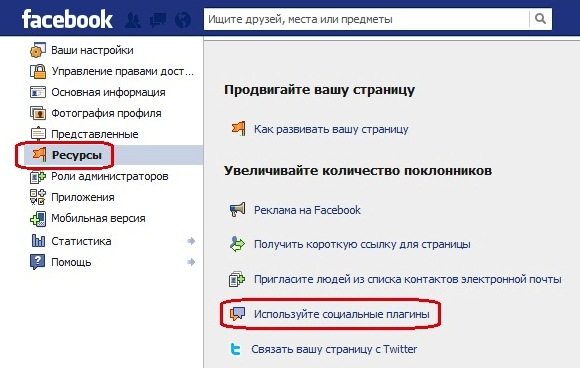
Слева в меню – 
Ресурсы - Используйте социальные плагины. 

Создание виджета друзей от Facebook

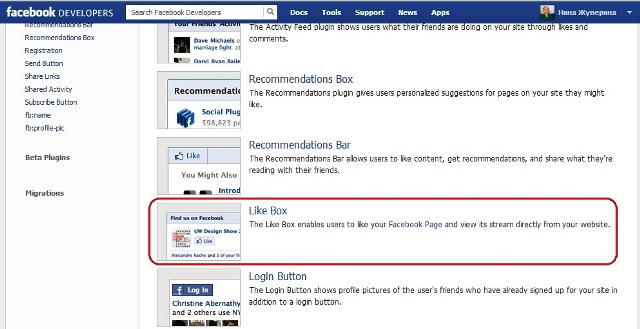
Выбираем Like Box.

Создание виджета друзей от Facebook


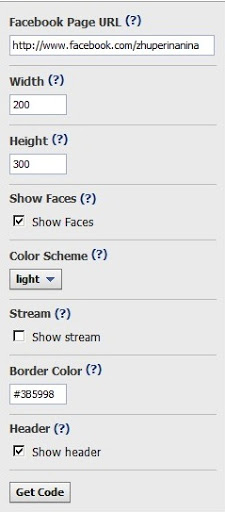
Заполняем форму:

Создание виджета друзей от Facebook

  • href - адрес страницы Facebook для этого модуля
  • width - ширина модуля в пикселях.  Надо будет смотреть по ширине сайдбара.
  • height - высота модуля в пикселях. По умолчанию высота варьируется в зависимости от того, отображаются ли фото Ваших поклонников и количества отображаемых фото, а также отображаются ли последние сообщения со стены Вашей фан-страницы в Facebook.  Вы подберете высоту так, как Вам будет нужно.
  • colorscheme - цветовая схема для модуля. Может быть: 'light' - светлая, 'dark' – темная.
  • show_faces - определяет, следует ли отображать фотографии в профиль в модуле. Значение по умолчанию: true. Мне нравится, когда фото отображаются. Это оживляет данный модуль.
  • stream - определяет, следует ли отображать поток «Последние сообщения» со стены фан-страницы.  Здесь я галочку убираю. Вы можете оставить и посмотреть, как это будет выглядеть.
  • header - определяет, следует ли отображать заголовок Facebook в верхней части модуля.
  • border_color - цвет границы модуля. Можно оставить пустым, тогда граница не будет отображаться.
  • force_wall - указывает, содержит ли поток сообщений со стены фан-страницы или просто возвраты от друзей. Значение по умолчанию: false.

Установив все значения, нажимайте Get Code.

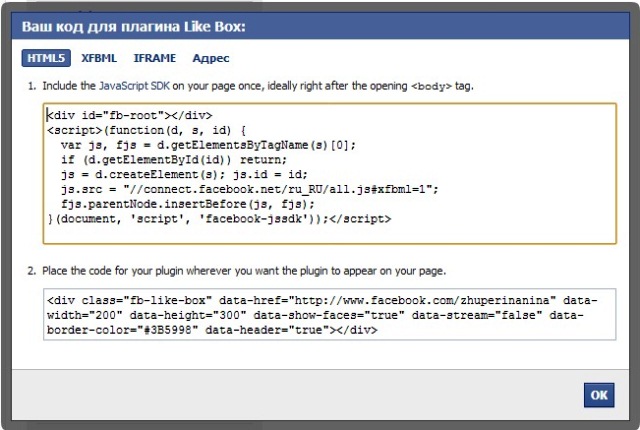
Во всплывающем окне Вы получите две части кода, которые нужно будет вставить в шаблон своего блога.
Создание виджета друзей от Facebook

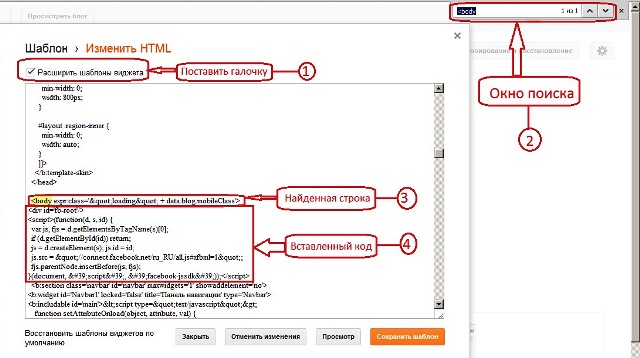
Для этого заходите в панель администратора Blogger, затем Шаблон. Под изображением «Сейчас в блоге» две кнопки: «Настроить» и «Изменить HTML». Нажмите вторую.

Поставьте галочку «Расширить шаблоны виджета».

Щелкните мышкой внутри окна с кодом. Горячими клавишами Ctrl+F откройте поиск и введите туда текст «<body». У меня нашлась такая строка:
<body expr:class='&quot;loading&quot; + data:blog.mobileClass'>
У Вас может быть другой код, главное, чтобы начинался с <body.

После этой строки вставьте первую часть кода, выданного в Facebook.

Создание виджета друзей от Facebook

Прежде чем сохранять изменения, обязательно нажмите кнопку Просмотр. Если блог нормально открывается, тогда нажимайте кнопку Сохранить шаблон и затем кнопку Закрыть.
Related Posts Plugin for WordPress, Blogger...
 ВАШИ КОММЕНТАРИИ

ПОСЛЕДНИЕ КОММЕНТАРИИ

ПОДЕЛИСЬ

ПОДЕЛИСЬ